WSL 설치 & Linux 듀얼 부팅 가이드
이 가이드는 공식 가이드를 참고해서 풀어 쓴 내용입니다. https://learn.microsoft.com/ko-kr/windows/wsl/install
개인적으로 아래의 Linux 듀얼 부팅도 같이 세팅해두었으면 좋겠습니다.
WSL2는 윈도우 업데이트에 따라 비교적 불안정한데다가 리눅스도 꽤 쓸만하다구요.
요구 사항
WSL을 사용하려면 Windows 10 버전 2004 이상 또는 Windows 11을 실행해야 합니다.
설치 방법
1. 관리자 모드에서 PowerShell 실행
시작 메뉴에서 Windows PowerShell을 검색하고, 관리자 권한으로 실행을 클릭합니다.
2. WSL 사용 설정
아래 명령어를 입력하여 WSL 사용을 설정합니다.
wsl --install이후 컴퓨터를 다시 시작합니다.
3. Linux 배포판 설치
아래 명령어를 입력하여 사용 가능한 Linux 배포판을 확인합니다.
wsl --list --online다음 명령어로 Ubuntu를 설치합니다.
wsl --install -d Ubuntu이후 wsl 명령어를 입력하면 Linux을 사용할 수 있습니다.
같이 알면 좋을 것
Windows Terminal
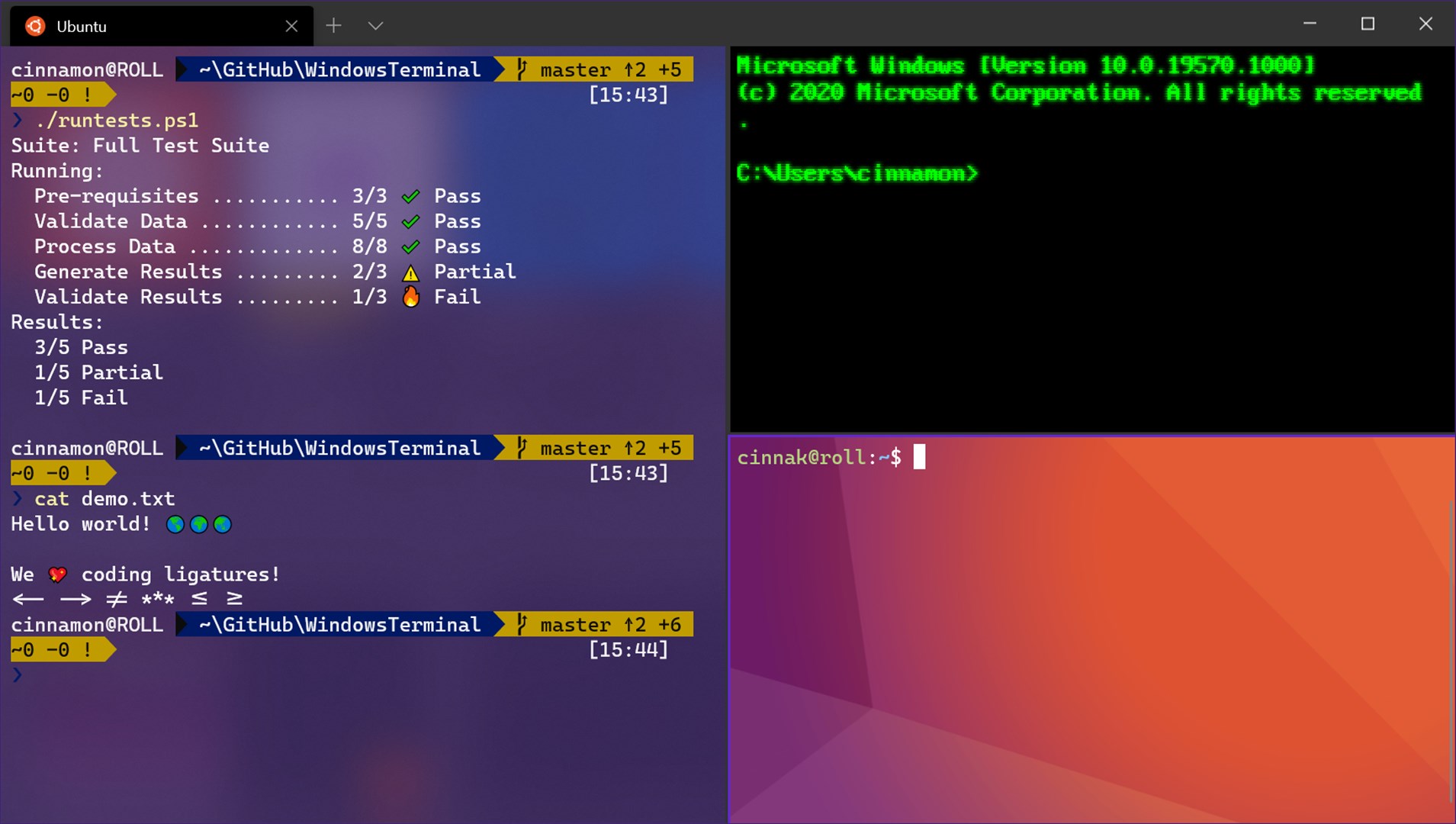
Windows Terminal은 Windows에서 여러 개의 터미널을 편리하게 사용할 수 있게 해주는 앱입니다. WSL을 사용할 때 함께 쓰는 것을 추천합니다. Microsoft Store에서 Windows Terminal을 검색하여 설치할 수 있습니다.
File System
WSL에서는 Windows의 파일 시스템에 접근할 수 있습니다. Windows의 파일 시스템은 /mnt 디렉토리에 마운트되어 있습니다. 예를 들어, C:\Users\skku\Downloads 디렉토리는 /mnt/c/Users/skku/Downloads에 위치합니다.
하지만 작업 파일 등 많이 쓰이는 파일은 WSL의 파일 시스템(예: /home/skku)에 저장하는 것을 추천합니다. WSL에서 윈도우 파일 시스템을 사용하면 대단히 느려, 작업을 할 때 훨씬 느려집니다.
(대안) Linux 듀얼 부팅
WSL 대신 Windows와 Linux를 듀얼 부팅으로 설치하면 네이티브 Linux 환경을 사용할 수 있어요. Docker 성능이 더 좋고, 실제 서버 환경과 동일한 경험을 할 수 있습니다.
준비물
- USB 드라이브 (8GB 이상)
- Ubuntu 24.04 LTS ISO: https://ubuntu.com/download/desktop 에서 다운로드
- 부팅 USB 생성 도구: Rufus (Windows) 또는 balenaEtcher
설치 순서
- 디스크 공간 확보: Windows에서
디스크 관리를 열고, 기존 파티션을 축소하여 최소 50GB 이상의 빈 공간을 만드세요. - 부팅 USB 만들기: Rufus 또는 balenaEtcher로 Ubuntu ISO를 USB에 구워요.
- BIOS/UEFI 진입: 컴퓨터를 재부팅하고 BIOS 설정에 진입하세요 (보통 F2, F12, DEL 키).
- Secure Boot 비활성화 (일부 하드웨어에서 필요)
- Boot Order에서 USB를 첫 번째로 설정
- USB로 부팅: 저장 후 재부팅하면 Ubuntu 설치 화면이 나와요.
- “Install Ubuntu alongside Windows” 옵션을 선택하면 듀얼 부팅으로 설치돼요.
- 설치 완료 후 재부팅하면 GRUB 부트로더에서 Ubuntu와 Windows 중 선택할 수 있어요.
참고 자료
- Ubuntu 공식 듀얼 부팅 가이드: 공식 설치 문서입니다.
- How to Dual Boot Ubuntu and Windows: 스크린샷과 함께 자세히 설명합니다.